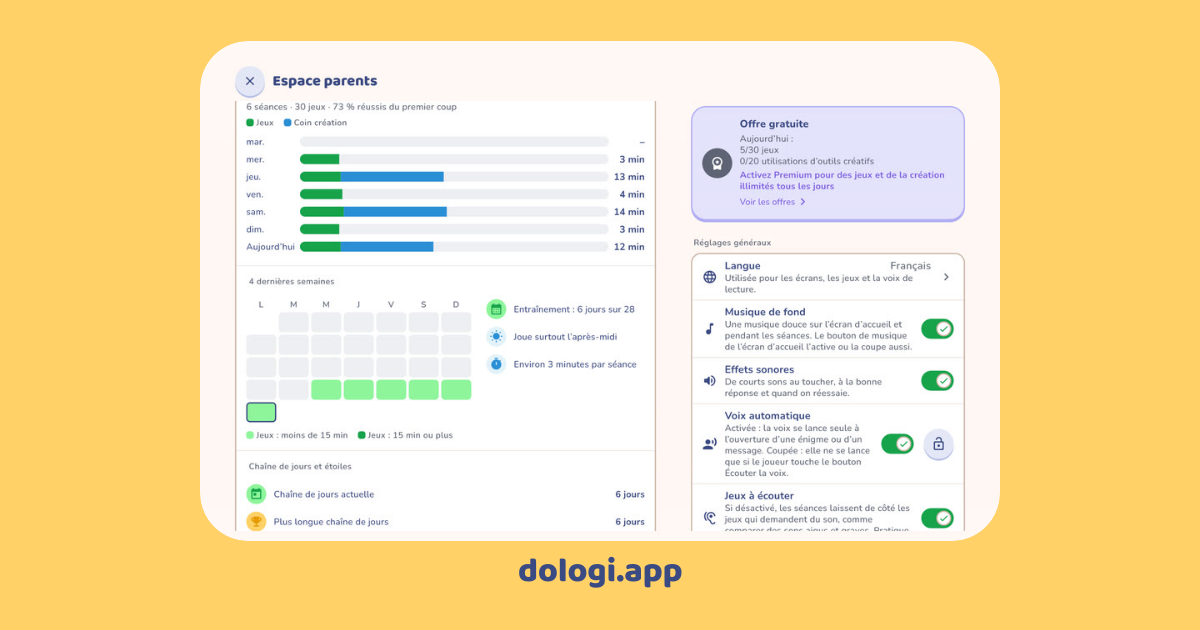
Une bonne appli éducative pour enfant ne se résume pas à de bons jeux. Les parents ont aussi besoin de savoir combien de temps l'enfant a joué, où il progresse, et de pouvoir poser des limites sans passer leur temps à négocier. L'Espace parents de Dologi est fait pour cela.
Cet article passe en revue chaque partie de l'espace parents et donne des idées pour l'utiliser en douceur.
La porte parents : l'enfant ne l'ouvre pas par hasard
Le bouton Parents se trouve sur l'écran d'accueil. Pour entrer, l'adulte doit taper le résultat d'une multiplication comme « 14 × 7 = ? ». C'est un calcul que les jeunes enfants ne savent pas encore faire, et comme il faut taper le nombre plutôt que choisir une réponse, on ne peut pas non plus deviner.
L'espace parents se verrouille de nouveau à la fermeture, ou quand l'appli reste en arrière-plan quelques minutes. Cette porte protège aussi ce que seuls les adultes devraient faire : voir les offres, confirmer qu'une récompense a été donnée, accorder du temps de jeu en plus, enregistrer ou imprimer les dessins de l'enfant.
Les profils des joueurs
Un appareil compte jusqu'à 4 joueurs. Chaque profil demande seulement un surnom (l'appli rappelle de ne pas utiliser le vrai prénom), un âge pour choisir le niveau de départ des jeux, et un avatar, un personnage dessiné et non une photo. Chaque joueur a sa progression, ses étoiles, ses créations et ses réglages.
Chaque joueur a quatre onglets : Statistiques, Objectifs, Créations et Réglages.
Temps de jeu et heure du coucher
Dans l'onglet Réglages de chaque joueur :
- Limite par jour : sans limite, ou de 15 minutes à 3 heures. On peut fixer une limite différente pour le week-end.
- Heure du coucher : de 19 h à 22 h. De cette heure jusqu'à 6 h du matin, l'enfant ne peut pas ouvrir de nouvelle séance ni d'outil de création.
- Le temps compte les jeux et le Coin création. Une fois le temps écoulé, l'enfant voit un message doux et un bouton Demander aux parents. Une séance en cours n'est pas coupée au milieu.
- Si besoin, vous touchez Autoriser 15 minutes de plus.
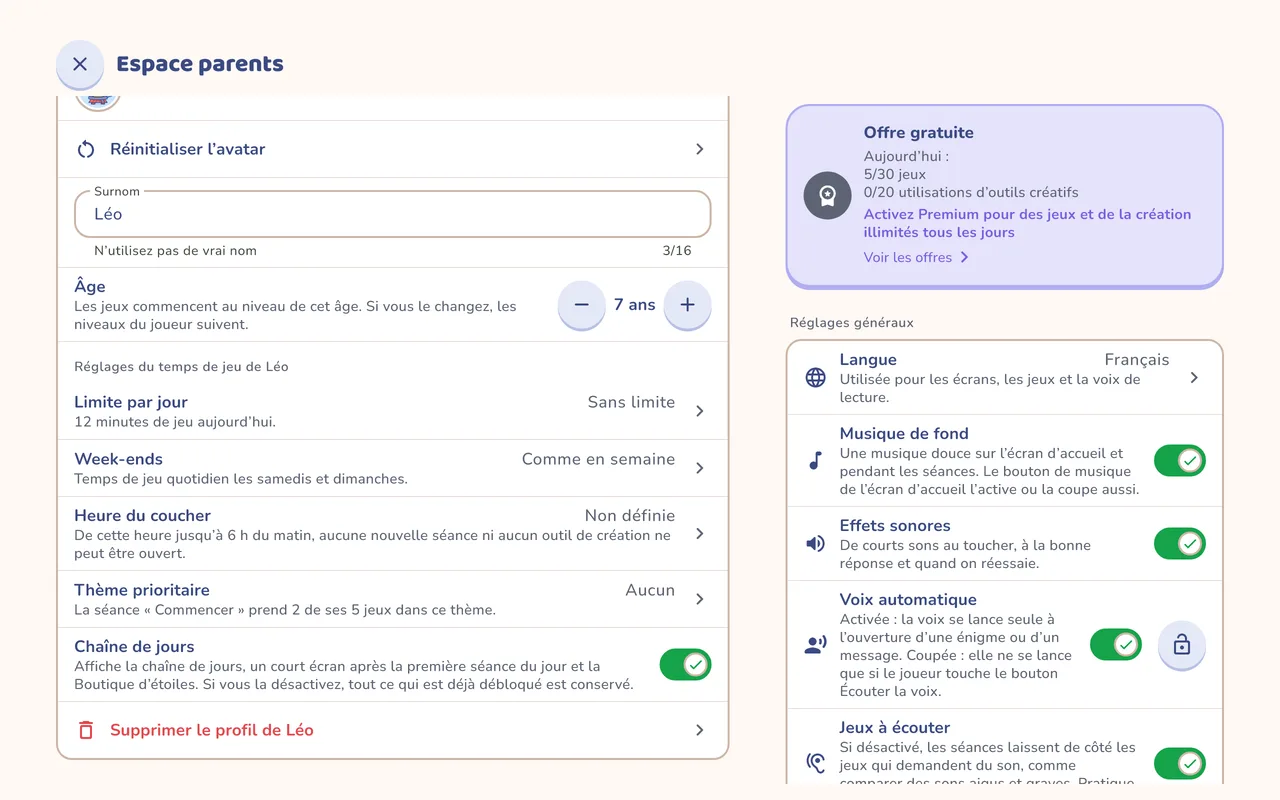
Dans les Réglages généraux, il y a aussi Pauses pour les yeux : toutes les 20 minutes (modifiable), l'appli affiche un court écran de pause pour que l'enfant regarde au loin.
Le bilan : comment l'enfant s'est-il entraîné ?
L'onglet Statistiques montre :
- Les 7 derniers jours : les minutes de chaque jour, réparties entre jeux et création.
- Points marquants : le nombre de jours d'entraînement, les thèmes qui montent de niveau, le nombre de jeux que l'enfant a corrigés seul, et s'il a trouvé les séances faciles ou difficiles.
- Les 4 dernières semaines : le calendrier d'entraînement, les heures où l'enfant joue le plus souvent, la durée habituelle d'une séance.
- Compétences : le niveau de chaque thème, le thème le plus fort et celui à travailler davantage.
- Jeux qui ont semblé difficiles : ceux où l'enfant a dû voir la réponse ou s'est trompé plusieurs fois, avec le bouton Résoudre ensemble pour y jouer à deux, sans effet sur les étoiles ni sur le niveau.
Le plus apprécié est sans doute Défier un parent : l'enfant choisit un jeu qu'il a réussi avec 3 étoiles pour vous le proposer à son tour. Et Idées sans écran propose une question ou un jeu de 5 minutes sans appareil, selon le thème que l'enfant vient de travailler.
Vous pouvez aussi écrire un message accompagné d'une image pour votre enfant : il s'affiche sur l'écran d'accueil jusqu'à ce que l'enfant touche pour dire merci.
Objectifs en famille : une récompense dans la vraie vie
Dans l'onglet Objectifs, vous fixez jusqu'à 10 étapes, chacune étant un nombre de jours d'entraînement (3, 7, 14, 30… jours) associé à une récompense choisie par la famille, comme « une sortie au parc » ou « un nouveau livre d'histoires ».
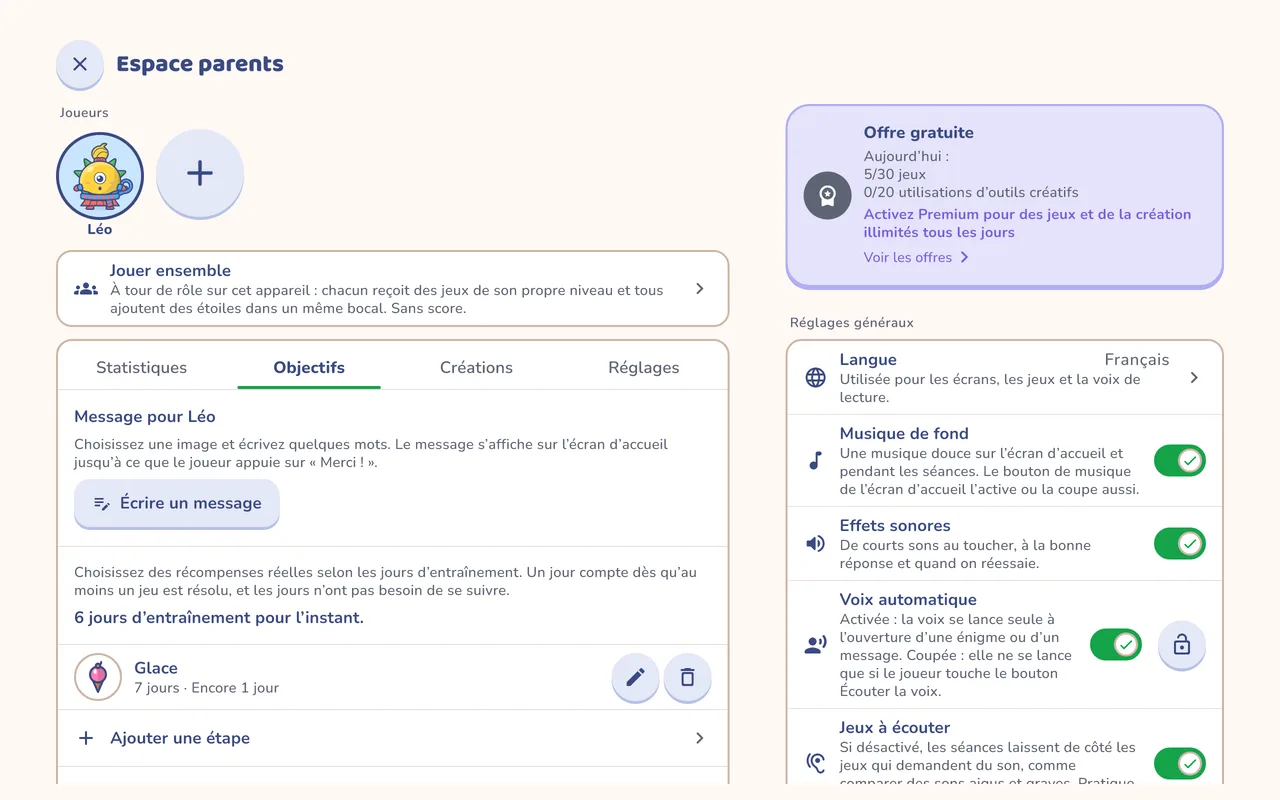
Un jour d'entraînement est un jour où l'enfant fait au moins un jeu, sans besoin d'être consécutif : en manquer quelques-uns ne fait rien perdre. Quand une étape est atteinte, l'enfant voit « Montre-le à tes parents ! », et vous confirmez que la récompense a été donnée en passant par la porte parents.
Réglages généraux et données sur l'appareil
- Langue de l'appli (dix langues), musique de fond, effets sonores, voix automatique.
- Jeux à écouter : désactivez-les quand il faut jouer en silence.
- Jours de repos de la chaîne et interrupteur Chaîne de jours pour chaque joueur.
- Coin création : activer ou désactiver tout le coin.
- Sauvegarder dans un fichier et restaurer depuis un fichier, pour transférer les données vers un nouvel appareil.
Les profils et la progression de l'enfant sont enregistrés uniquement sur l'appareil et ne sont pas envoyés à un serveur. Dologi n'a ni publicité ni outil de suivi. Le serveur ne conserve que le compte du parent et les informations d'offre, utilisés pour jouer sur le web.
En résumé
- La porte parents est une multiplication à taper : un jeune enfant ne l'ouvre pas par hasard.
- Limite de temps de jeu, heure du coucher, pauses pour les yeux ; à la fin du temps, on demande aux parents, sans couper une séance en cours.
- Bilan sur 7 jours et 4 semaines, compétences, jeux difficiles, avec des idées pour jouer ensemble et défier un parent.
- Les objectifs en famille comptent des jours d'entraînement non consécutifs, avec une récompense de la vraie vie.
À lire aussi : Combien de temps d'écran pour un enfant, et comment choisir une appli éducative sûre ? · Éteindre l'écran sans larmes